 Čeština (cs-CZ)
  Dansk (da-DK)
  Deutsch (de-DE)
  English (en-GB)
  Français (fr-FR)
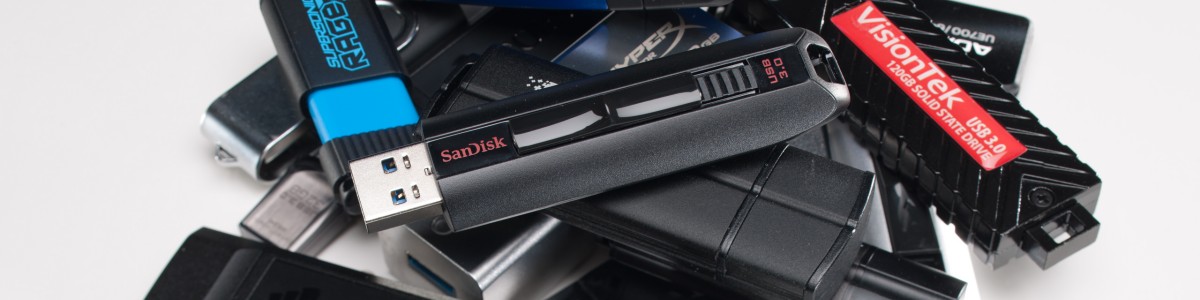
Les clés et disques USB sont de petits supports de stockage mobiles. Ils sont très utiles pour leur capacité à sauvegarder des données et pour leur portabilité. Cependant, plusieurs problèmes peuvent survenir et rendre la lecture de votre clé sur votre ordinateur impossible.
Un port USB défectueux, une corruption des données ou encore des connecteurs cassés sont quelques unes de causes fréquentes de dysfonctionnement. Ces problèmes vous interdisant l'ouverture de votre votre support USB, vous ne pouvez plus accéder à ses données.
Dans ce tutoriel, nous commençons par présenter les premiers réflexes à adopter en cas de problème, réflexes qui résolvent plus de 90% des défauts.
Clé USB non reconnue : que faire ?
Votre clé USB n’est pas reconnue par votre ordinateur et vous y avez stocké des fichiers très importants que vous souhaitez récupérer. Commencez par vérifier réellement les éléments suivants, l'un d'entre eux ayant de fortes chances de résoudre votre problème :
- Vérifiez les ports USB de votre ordinateur. Il est possible que la clé USB soit en parfait état, mais que le port USB sur lequel vous la branchez soit endommagé. Pour exclure cette possibilité, essayez la clé sur une autre prise de votre PC. Si elle est soudainement reconnue, alors le précédent port USB est défectueux. Une visite chez un dépanneur s'impose pour votre PC.
- Votre disque externe n'est reconnu par aucun port USB de l'ordinateur. Contrôlez le câble de votre disque dur externe. Si vous utilisez un disque dur, assurez-vous que son câble est en bon état. Connectez votre appareil en utilisant un nouveau câble sur votre ordinateur. Le disque dur externe est reconnu ? Remplacez le câble.
 Testez votre dispositif de stockage sur un autre ordinateur. Vous venez de tester toutes les prises USB de votre ordinateur, mais votre clé n’est toujours pas reconnue. Essayez-la sur une autre machine. Si elle détecte correctement votre clé USB, alors le problème doit venir de votre PC lui-même. Sinon, le disque ou la clé est en cause et vous devrez investiguer davantage.
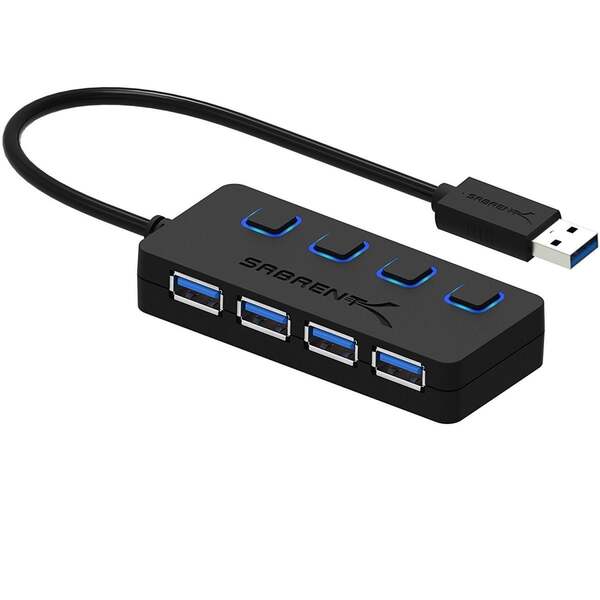
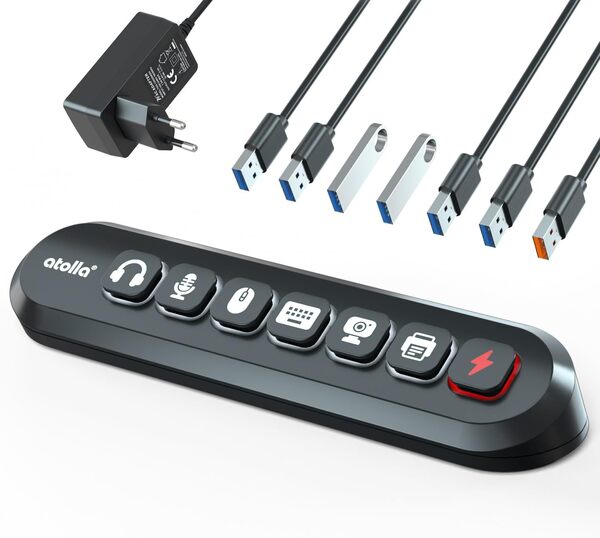
- Évitez d’utiliser un hub USB (appelé aussi une multiprise USB) non alimenté. Si votre clé ou disque est branché sur un hub, tentez de une connexion directe sur un port USB de votre PC. La plupart des ordinateurs ne peuvent fournir une alimentation électrique suffisante pour tous les périphériques branchés sur une multiprise USB.
Si vous avez de nombreux périphériques devant être connectés simultanément, choisissez impérativement un hub USB alimenté et de qualité.  Nettoyez tous vos équipements informatiques. De la saleté et de la poussière peuvent s’accumuler sur et dans vos appareils empêchant la connexion correcte entre les ports USB de votre ordinateur et votre support de stockage. Un nettoyage régulier de votre matériel informatique vous permettra d’éviter ce problème.
Attention : nettoyez les prises USB de votre PC uniquement lorsque votre appareil est éteint. Sinon, vous risquez de l’endommager. N'utilisez jamais un nettoyant ménager, mais uniquement une bombe soufflante ou une soufflette à air comprimé adaptée à cet usage.- Redémarrez votre ordinateur. Si votre clé USB n’est toujours pas détectée par votre PC, essayez de le redémarrer. Laissez le temps à Windows (ne concerne pas MacOS X ou Linux) de lancer ses services avant de brancher votre appareil de stockage sur l’un des ports USB. Il est probable dans ce cas que vous deviez forcer des mises à jour de Windows®.
Vous avez bien suivi chacune de ces étapes, mais le problème de détection de votre périphérique USB persiste ? Vous n’arrivez donc toujours pas à récupérer vos données ? Poursuivez ce tutoriel. Nous allons examiner diverses méthodes pour tenter de récupérer vos précieux fichiers stockés dans votre périphérique USB mort, sans avoir besoin de contacter un dépanneur.
Certaines méthodes sont spécifiques à l'un ou l'autre des systèmes d'exploitation. Nous les indiquons pour chacun des systèmes.
Systèmes Windows
Sauvegarde de Windows
Cette méthode ne concerne que les systèmes Windows®.
 Comment récupérer les données d’une clé USB endommagée ? La méthode la plus fiable est de disposer d’au moins une copie de sauvegarde récente de vos fichiers. Bien que ce ne soit pas une réparation, vous pourrez restaurer rapidement les fichiers stockés sur cette clé. Il existe de nombreuses options de sauvegarde. Par exemple, vous pouvez utiliser divers périphériques de stockage, tels que d’autres clés USB, des disques durs externes ou encore des CD. Pensez toujours à avoir au moins 2 sauvegardes, sur des supports différents
Vous pouvez également utiliser des espaces de stockage dans le cloud, comme OneDrive ou Google Drive ou tout autre service cloud. Si vous n’avez aucune copie locale de vos informations contenues dans la clé USB défectueuse, vérifiez si vous disposez d'une option cloud.
Une autre solution consiste à restaurer vos données à partir de la Sauvegarde Windows. Cet outil vous permet d’enregistrer une copie de vos dossiers et vos documents sur un support externe. Cependant, vous devez avoir configuré l’outil pour accéder à des sauvegardes de vos données et ce, avant la catastrophe.
Pour récupérer vos fichiers grâce à la Sauvegarde Windows, accédez au menu Démarrer et rendez-vous dans les Paramètres ou faites directement + pour ouvrir les Paramètres de Windows.
- Entrez dans Mise à jour et sécurité.
- Cliquez sur Sauvegarde.
- Allez dans Accéder à l’outil de sauvegarde et de restauration de Windows.
- Dans la fenêtre qui s’affiche, cliquez sur le bouton Restaurer les fichiers.
- Par défaut, Windows choisit la dernière sauvegarde réalisée sur votre PC. Pour accéder à une version plus ancienne, faites Choisir une autre date.
- Sélectionnez la sauvegarde que vous souhaitez restaurer en fonction de sa date et cliquez sur OK. Attention : Cela restaure l'intégralité des fichiers et dossiers.
- Si vous ne souhaitez restaurer que des fichiers ou des dossiers particuliers ? Utilisez l’Explorateur de fichiers de votre sauvegarde, en cliquant sur Fichiers ou Dossiers. Si vous connaissez le nom de l’élément que vous souhaitez récupérer, cliquez sur Rechercher.
- Sélectionnez le ou les éléments que vous souhaitez récupérer et faites Ajouter un dossier (ou OK ou Ajouter des fichiers, en fonction de votre action précédente et de vos besoins).
- Une fois votre ou vos fichiers ajoutés, appuyez sur Suivant.
- Déterminez l’emplacement où vous souhaitez récupérer vos documents (emplacement d'origine ou un dossier nouveau). Puis, cliquez sur Restaurer.
Disk Drill
Si vous n'avez pas de sauvegarde Windows, vous pouvez tenter l'installation de l’application Disk Drill. Ce logiciel permet de récupérer gratuitement vos données allant jusqu’à 500 Mo (pour des données plus volumineuses, vous devrez passer à la caisse pour la version pro), que vous les ayez effacées par erreur ou par accident ou dans notre cas, pour une clé illisible. Même si votre clé ou votre disque dur externe ne s’ouvrent plus sur votre ordinateur, il est probable que Disk Drill puisse y accéder.
Mais avant tout, dans les paramètres de Windows, allez dans la gestion des disques et vérifiez que la clé est visible. Si ce n'est pas le cas, vous pouvez oublier Disk Drill.
Téléchargez et installez Disk Drill. Puis lancez l'application.
Sélectionnez le support USB à analyser, puis cliquez sur « Recherche de données perdues ». Soyez patient, l'analyse peut prendre un temps non négligeable ! Une fois l'analyse terminée, cliquez sur « Examiner objets trouvés ».
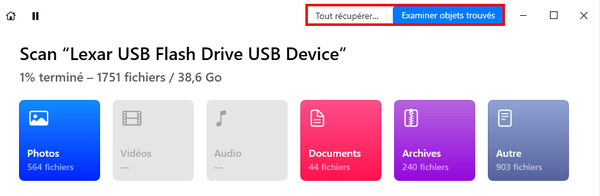
Vous pouvez au choix « Tout récupérer » ou naviguer dans les divers types de fichier et récupérer ce qui peut vous intéresser.